
一句话总结:新装机最耗时的不是装系统,是找工具——这份清单按「找文件、截图、多设备、维护」四类场景选了 10 个免费工具,全部是长期用下来真正留在机器上的,附各自的取舍。
新装的 Windows,桌面干净得像刚买的毛坯房。折腾过十几台机器之后,我现在装机只装 10 个,剩下的按需再加。
这份清单的标准很功利:免费、无广告、装完不需要设置就能用、卸载不留垃圾。不够格的不进清单——好用的工具很多,但装机时只该留必需的。
第一类:找东西
Everything。本地文件搜索的事实标准。NTFS 索引,输入即出结果,几百万文件毫秒级响应。装机第一件事就是装它,因为 Windows 自带搜索在机械硬盘时代留下的心理阴影太深。
WizTree。磁盘空间分析,直接读 MFT 表,几秒扫完整个分区,用矩形块显示哪个文件夹占了多少空间。清理 C 盘时用它一眼能看到 Windows.old、微信缓存、休眠文件这些占地大户。
这两个是老搭档:Everything 找具体文件,WizTree 看整体分布。
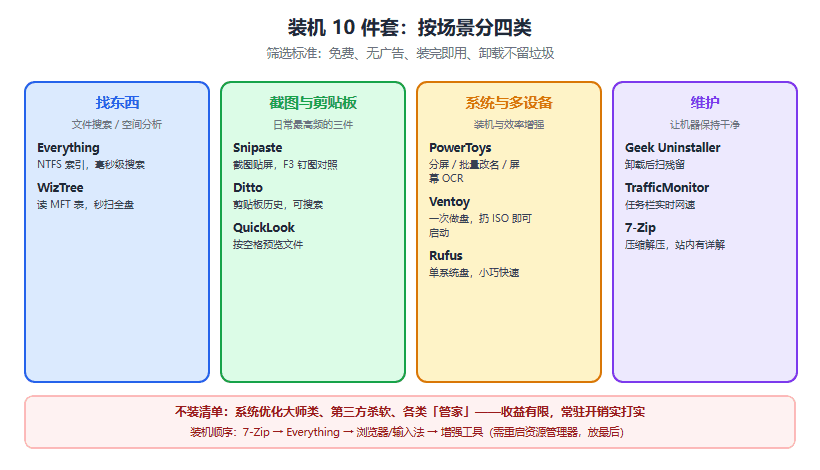
图 1:10 个工具按场景分四类,底部是不装清单和推荐安装顺序
第二类:截图与剪贴板
Snipaste。截图工具里的异类——按 F1 截图,按 F3 把截图贴回屏幕,可以同时钉好几张图在屏幕上对照。写文档、对数据、翻代码时这个功能几乎是刚需。
Ditto。剪贴板历史。CtRL+C 复制的东西全在,Ctrl+`` 翻历史,支持搜索和固定。写文章时来回复制链接和引用,没有它要疯。
QuickLook。按空格预览文件,像 macOS 那样。图片、PDF、视频、Office 文档不用打开软件,选中按空格看一眼就关。装完基本想不起来它存在,但没了会难受。
第三类:系统与多设备
PowerToys。微软官方出的工具合集,最常用的三个模块:FancyZones(窗口分屏布局)、PowerRename(批量重命名,支持正则)、Text Extractor(屏幕取字 OCR)。一个装完顶五六个小工具。
Ventoy。做启动 U 盘的工具,和传统写盘工具最大的区别:U 盘做一次就不用再格式化,之后往里扔 ISO 文件就能启动,一个盘装十个系统。装系统、PE 维护、Linux 试用全靠它。
Rufus。单系统启动盘的老牌工具,胜在小巧和写入速度快。Ventoy 覆盖不了的场景(某些老主板、特殊镜像)交给它。
第四类:维护
Geek Uninstaller。卸载工具。Windows 自带卸载的毛病是留一堆注册表项和残留目录,Geek 卸载完会扫描残留并清理,而且支持强制卸载。界面丑但好用,单文件绿色版。
TrafficMonitor。任务栏网速和 CPU 监控,悬浮窗显示实时上下行速率。国产小工具,轻量、无广告,装机量很大。要更详细的数据用任务管理器就行,它的价值就是「扫一眼就有数」。
顺带提一句,压缩软件我用 7-Zip,同样的理由:免费、无广告、格式支持全。
为什么不装「全家桶」
清单里没有一个「系统优化大师」「电脑管家」类的软件。理由不是偏见,是三个实际考虑:
优化类工具做的事,系统自己都做了。关服务、清缓存、改注册表这些操作,收益有限、风险不小,出了问题还难排查。
常驻软件越多,开机越慢。一个后台监控 + 一个安全中心 + 一个更新服务,加起来就是开机多等十几秒。装机清单的第一原则是「能不装就不装」。
杀毒软件的意义在变。Windows Defender 对普通用户够用,第三方杀软的主要价值变成「防误报」和「企业管控」,个人装机没必要为了心理安慰付出性能代价。
装机顺序建议
按依赖关系排:先装 7-Zip(解压后续所有安装包),再装 Everything(找文件),然后浏览器、输入法,增强工具留到收尾。PowerToys 和 TrafficMonitor 需要重启资源管理器,放到末位装省事。
所有工具都建议从官网或 GitHub Release 下载,不要用第三方下载站的「高速下载器」——那玩意儿附带的捆绑比工具本身还大。
装完这 10 个,剩下的按需补。工具的意义是把重复劳动自动化,而不是把桌面塞满图标。
发表评论
◎欢迎参与讨论,请在这里发表您的看法、交流您的观点。