
一句话总结:OpenCode 是一个开源的终端 AI 编程助手,和 Claude Code 用法相近但模型无关——接哪家、用哪个模型全由 opencode.json 决定,配合自带的 Zen 中转或任意 OpenAI 兼容端点都能跑;真正决定它好不好用的不是安装,是三处配置:provider 定义、AGENTS.md、以及默认模型的工具调用能力。
Claude Code 好用,但有两个绕不过去的问题:只能用一家的模型,以及按订阅付费在重度使用时不够灵活。
opencode 走的是反面:开源、单二进制、模型随便接。代价是配置要自己动手,而且它的「模型无关」有前提——你接的模型得会调工具,否则这个编程助手退化成聊天框。
这篇按「装上 → 接通模型 → 初始化项目 → 日常用法 → 三个扩展」的顺序写。
装上:三行命令选一个
# 通用安装脚本(macOS / Linux)
cuRL -fsSL https://opencode.ai/install | bash

# 有 Node 环境
npm install -g opencode-ai

# macOS / Linux 用 Homebrew
brew install anomalyco/tap/opencode
Windows 上两个选择:choco install opencode 或 scoop install opencode,但官方推荐在 WSL 里跑——TUI 的终端能力和文件监听在原生 Windows 下有些边角问题,这个建议值得听。
装完 opencode --veRSIon 验证一下。
接通模型:两条路
第一条:用 OpenCode Zen(最省事)。 在 TUI 里敲 /connect,选 opencode,浏览器会跳到认证页,登录、绑卡、拿 key,粘回去就完事。Zen 是团队筛过的一批模型,省掉自己比对兼容性的功夫。
第二条:接你自己的 provider。 在项目根目录建 opencode.json,或者放到 ~/.config/opencode/opencode.json 让全局生效:
{
  "$schema": "https://opencode.ai/config.json",
  "provider": {
    "myprovider": {
      "npm": "@ai-sdk/openai-compatible",
      "name": "My Provider",
      "options": {
        "baseURL": "https://API.example.com/v1",
        "apiKey": "{env:MY_PROVIDER_KEY}"
      },
      "models": {
        "my-model-v1": {
          "name": "my-model-v1",
          "liMIT": { "context": 128000, "output": 32000 }
        }
      }
    }
  },
  "model": "myprovider/my-model-v1"
}
三个字段值得解释,因为它们决定了「能不能用」:
npm: "@ai-sdk/openai-compatible" 告诉 opencode 用哪套协议适配器。绝大多数国内外的 OpenAI 兼容端点都用这个。
{env:MY_PROVIDER_KEY} 从环境变量读 key,不要把明文写进配置文件——这个文件是要提交到 git 的。
limit.context 和 limit.output 是元数据,opencode 靠它决定什么时候压缩上下文、单次最多要多少输出。填错会导致要么频繁截断、要么请求被服务端拒绝。
填完之后 opencode 启动,/models 切换,/connect 里选 Other 输入 provider id 完成认证。
初始化:AgentS.md 是这个工具的记忆
进项目目录敲 opencode,第一件事是 /init。
它会扫一遍代码库,在根目录生成 AGENTS.md,里面写了项目结构、技术栈、命名约定、常用的构建和测试命令。
这个文件要提交到 git。 因为它每次会话开场都会被读进去,等于给模型一份常驻的项目说明。没它的话,你得每次重复「这个项目用 pnpm 不用 npm」「测试跑 pnpm test:unit」这类话。
和 Claude Code 的 CLAUDE.md 是同一套逻辑。顺带提醒:既然它会被自动读取并执行,那它也是一个攻击面,编码智能体投毒那篇讲的问题在这里同样成立——别人仓库里的 AGENTS.md 不要盲信。
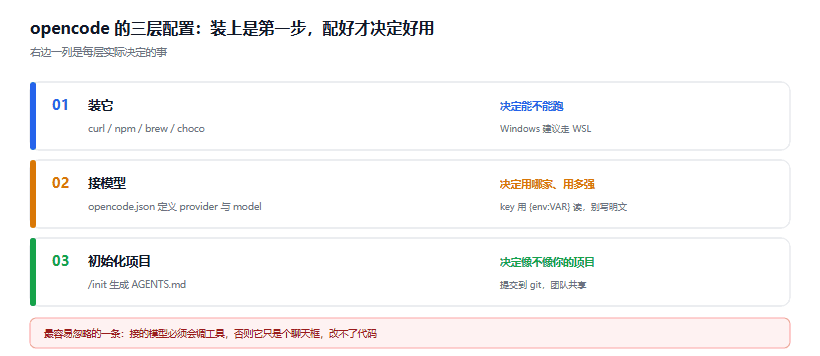
图 1:安装、provider 配置、AGENTS.md 三层,后两层决定好不好用
日常:六个真正常用的操作
| 操作 | 怎么用 |
|---|---|
| 问代码 | 直接打字,用 @ 模糊搜文件:auth 是怎么实现的 @src/auth.ts |
| 先规划再动手 | Tab 切到 Plan 模式,说清需求,再 Tab 切回 Build 执行 |
| 撤销改动 | /undo(可连按多次),/redo 恢复 |
| 贴图 | 截图直接拖进终端 |
| 分享会话 | /share 生成链接,适合团队 review |
| 切模型 | /models,或者直接在配置里改 model 字段 |
Tab 切 Plan/Build 这个设计值得单独说:Plan 模式下它只读不写,适合让它先把方案说清楚,你确认了再让它动手。比「直接改完再回滚」省事得多,尤其在陌生代码库里。
三个扩展,按性价比排序
自定义 agent。 用 markdown 定义角色,比如一个只做 review 的、一个只写测试的:
---
description: 代码审查,只看不改
mode: subagent
---
你是一个严格的代码审查者。检查:空指针、边界条件、错误处理、命名一致性。
输出问题清单,按严重程度排序,不要直接改代码。
放在约定目录里,然后从 agent 切换器选用。好处是把「审查」这个动作从对话里固化下来,不用每次重复要求。
MCP 服务器。 一行配置接数据库、浏览器或内部 API。和 Claude Code 的 MCP 配置思路一致,站里写 MCP 服务器那篇可以对照。
自定义 slash 命令。 把重复的提示词模板变成 /deploy-check 这样的命令,带参数。
还有个容易被忽略的能力:opencode serve 会把 opencode 以 HTTP 服务形式暴露出来,可以给自己的工具链调用。这个用法超出了「终端助手」的范畴,更像一个可编程的 Agent 后端。
五个坑,按命中率排
坑 1:接了不会调工具的模型。 opencode 的核心是工具调用循环(读文件、改文件、跑命令)。模型不支持 Function Calling,它就只能聊天,改不了代码。接之前先确认这个模型在工具调用榜单上有成绩,别看参数量。
坑 2:limit.context 填大了。 填 1M 但服务端实际只给 128K,会在长对话里突然报错。按服务商的真实上限填,宁可保守。
坑 3:key 写进 opencode.json。 这个文件通常要提交。用 {env:VAR} 从环境变量读,或者只放在全局配置 ~/.config/opencode/opencode.json 里(不进仓库)。
坑 4:不提交 AGENTS.md。 换了机器或换了同事,每次会话都要重新解释项目。提交它,团队共享。
坑 5:在 Windows 原生终端硬扛。 官方推荐 WSL 不是客套。TUI 的重绘、文件监听、路径分隔符在原生 Windows 下都有边角问题,折腾这些的时间够装个 WSL 了。
和桌面客户端怎么选
站里做过桌面 AI 客户端横评,那是 GUI 路线(Cherry Studio、LobeChat、Open WebUI)。opencode 是终端路线,两者的分工其实很清楚:
- 要改代码、跑命令、接进开发流程:终端 Agent 更顺,它的工具集就是为这个设计的
- 要多模型对比、知识库问答、日常对话:GUI 客户端更舒服
不是替代关系。我现在是两个都开着,写代码用终端,查资料和试新模型用桌面端。
边界
opencode 解决的是「自由选择模型」,不解决「模型够不够强」。同一个任务,它接 Opus 和接一个 7B 本地模型的产出质量差好几个档次——自由度换来的责任在你自己身上。
另外提醒一句:它是 MIT 开源的,意味着可以审计、可以改、可以自托管。如果你在企业环境用,这个「可审计」本身就是价值,比功能多一个少一个重要得多。
参考资料
- opencode 官方文档 - 安装、provider 配置与 TUI 操作
- opencode GitHub 仓库 - 源码、issue 与发布版本
- Models.dev - provider 与模型清单,配置字段参考
- 参考资料
发表评论
◎欢迎参与讨论,请在这里发表您的看法、交流您的观点。