
一句话总结:Kali GPT 的部署路径就六步:clone、建 venv、装依赖、复制配置、填模型端点、跑起来。默认走 Ollama 本地模型(llama3.2 latest 是 2.0GB),也能把 api_base 指向 OpenAI。原文有三处会让人卡住的写法,照着抄会失败。
Kali GPT 把大模型接到 Kali 的工具链上,按 PTES 的阶段自动调 nmap、nikto、nuclei 这些命令,跑完还能生成带 MITRE ATT&CK 编号的报告。
这篇只讲怎么把它装起来跑通,不讨论它好不好用。装完之后能干什么、边界在哪,是另一件事。
装之前先备三样
先提醒一句:这套东西装的是一堆能打人的工具,装之前先想清楚,钓鱼与换卡那类案子的判决里,工具从来不是免责理由。下面只讲技术步骤。
一台 Kali(或任何 Debian 系机器,工具得自己装)、Python 3 加 venv、git。模型这一侧二选一:本地用 Ollama,完全离线且免费;或者用 OpenAI 的 API,按量付费。
如果选本地,先把 Ollama 装上并确认服务在跑。官方脚本一行:
curl -fsSL https://ollama.com/install.sh | sh
ollama pull llama3.2
ollama serve
这里有个数字要纠正:很多教程写「下载约 4GB」,实际按 Ollama 模型页的记录,llama3.2:latest 是 2.0GB、上下文 128K,1B 那一档是 1.3GB。latest 对应的是 3B 参数版本,磁盘占用比传言少一半。
拉完之后验一下服务通不通,两条命令足够:
systemctl status ollama
curl http://127.0.0.1:11434/v1/models
第二条的输出里应该能看到 llama3.2。看不到就是没拉成功,或者服务没起来。
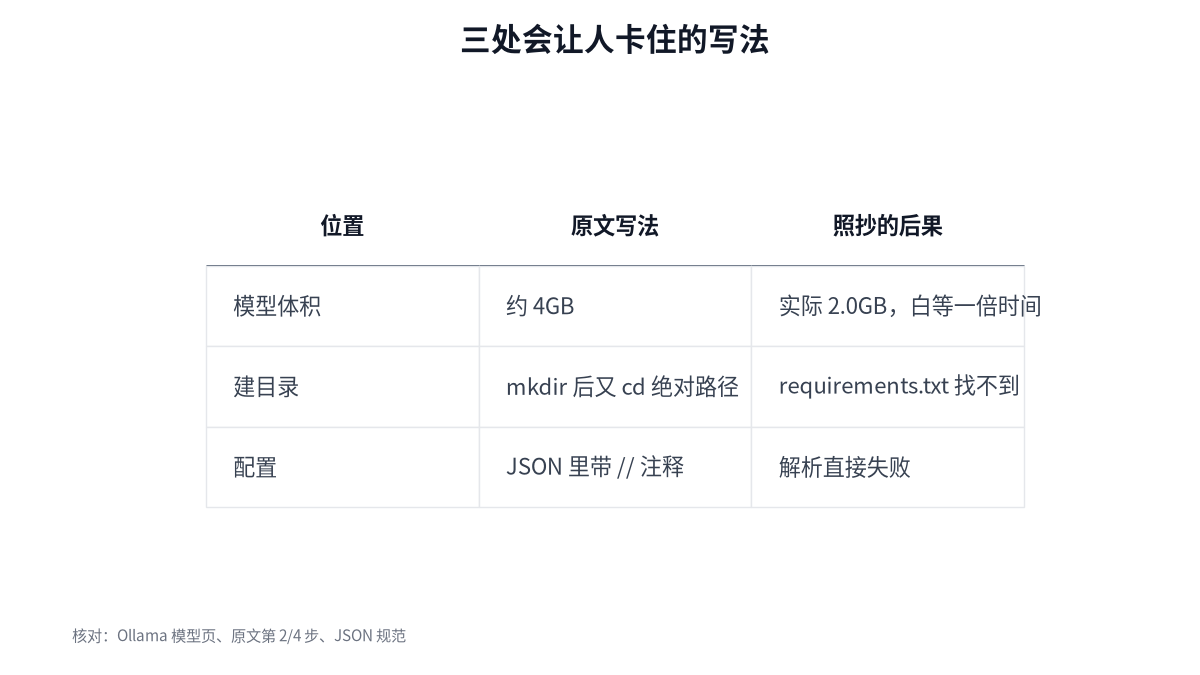
图 1:三处都会让流程停在半路
拉代码、建虚拟环境
项目在 GitHub 的 alishahid74/kali-gpt。建议全程在虚拟环境里做,别污染系统 Python。
cd ~/Desktop
git clone https://github.com/alishahid74/kali-gpt
cd kali-gpt
python3 -m venv venv
source venv/bin/activate
pip install -r requirements.txt
和PHP 升级那类环境变更一样,装东西最常见的失败往往不是命令写错,是路径和环境没对上。
这一段最容易踩的坑是路径。有的教程先 git clone 到 ~/Desktop,接着又让你 mkdir kali-gpt 再 cd 进去,结果目录套了一层,后面 ls 找不到 requirements.txt。别多建目录,clone 下来是什么就在哪。
看到命令提示符前面带上 (venv),说明虚拟环境生效了。装依赖如果卡在编译,先确认 gcc 和 python3-dev 装了。
配置:换成合法的 JSON
项目自带示例配置,复制一份再改:
cp config.example.json config.json
nano config.json
重点在这里。不少教程贴出来的配置长这样:
{
  "openai_api_key": "ollama",   // 任意值
  "api_base": "http://127.0.0.1:11434/v1",
  "model": "llama3.2",
  "temperature": 0.7
}
这是错的。JSON 标准不支持行内注释,配置文件里带 // 之后,程序解析会直接报错。要注释就写在文件外面,或者用项目文档说明的字段。合法的写法是干净的对象:
{
  "openai_api_key": "ollama",
  "api_base": "http://127.0.0.1:11434/v1",
  "model": "llama3.2",
  "temperature": 0.7,
  "max_tokens": 2000,
  "require_confirmation": true,
  "auto_copy": true,
  "save_history": true,
  "max_history": 10,
  "default_timeout": 60
}
几个字段的作用值得单独说。api_base 指向本地 Ollama 时,openai_api_key 填任意字符串就行,因为本地不校验。require_confirmation 控制执行命令前是否要你确认,默认开,建议保持。default_timeout 给 60 秒是因为本地模型响应慢,超时设短了会把正常的推理掐断。
想切回云端,只改两个字段:api_base 填 https://api.openai.com/v1,openai_api_key 换成真实密钥,model 换成你要用的云端模型名。不用改代码。
启动:三个入口先认清
仓库里有多个启动脚本,名字相近,容易搞混。装完先 ls 看一眼实际有哪几个:
ls *.py
常见的是基础版、进阶版和增强版三个,功能递增但都读同一份 config.json。不确定就用增强版,它多了工具链编排和记忆功能。启动命令形如:
python kali-gpt-enhanced.py
第一次跑起来,建议先给它一个无害的任务练手,比如让它列出可用的扫描工具并说明用途。确认它能正常调用本地模型、能回话,再去接真实的授权目标。
装不上时按这个顺序查
报错说连不上模型,先 curl 那个 /v1/models 端点,不通就是 Ollama 没起或端口不对。报错说密钥无效,检查 api_base 是不是还指着 openai.com。报错说找不到模块,多半是没激活 venv 就跑了脚本。报错说 JSON 解析失败,回去看配置里有没有注释或多余的逗号。
还有一处原文没交代清楚:不同版本的脚本读的配置文件名可能不同,有的读 config.json,有的读自己目录下的配置。装完先看脚本开头几行怎么加载配置,比盲改更省时间。
装完之后第一件事
最后一句与部署有关但不属于技术:这套工具的用途是授权范围内的安全测试。装好之后第一步不是找目标,是把自己的授权范围写清楚,哪些 IP、什么时段、能不能碰数据库。
FAQ
Q:部署 Kali GPT 必须联网吗?
用 Ollama 那套可以全程离线,只有第一次下载模型和拉代码需要网络。用 OpenAI 则每次推理都要出网。
Q:llama3.2 要下多少?
latest 是 2.0GB,对应 3B 参数,上下文 128K;1B 那档 1.3GB。教程里常见的「约 4GB」不准确。
Q:配置里能写注释吗?
不能。config.json 是标准 JSON,带 // 或多余逗号都会解析失败。要说明就写在文件外。
Q:本地模型和云端怎么切换?
只改 config.json 里的 api_base、openai_api_key 和 model 三个字段,重启脚本即可,不用改代码。
参考资料
- GitHub · alishahid74/kali-gpt(项目与启动脚本)
- Ollama · llama3.2 模型页(体积与上下文,核对日期 2026-11-21)
- tmlDecode · Kali GPT - 人工智能渗透测试助手 Linux 部署(本文的起点)
三处纠正的依据:模型体积与上下文取自 Ollama 模型页;路径矛盾是原文第 2 步和第 4 步对照出来的;JSON 带注释会解析失败是 JSON 规范本身的限制。我没在真机上完整跑一遍这套流程,所以涉及脚本行为的描述按仓库公开信息写,具体版本差异以你 clone 下来的为准。
- FAQ
- 参考资料
发表评论
◎欢迎参与讨论,请在这里发表您的看法、交流您的观点。